サポート
第三期 「SHA-2」クライアント証明書のご提供開始について
2025年8月より順次、有効期限を延長した新しい証明書である、第三期「SHA-2」クライアント証明書の提供を開始します。
なお、ご利用施設様ごとに現行でお使いの第二期 証明書の有効期限が異なるため、有効期限が近くなったお客様より順次ご案内しております。
有効期限を過ぎると、ID-Linkにアクセスが出来なくなりますため、 お手元に届きましたら、下記のマニュアルに沿って速やかに証明書の入れ替えをしてくださいますようお願いいたします。
下記よりご利用環境のOS、ブラウザに合わせてマニュアルを参照いただけますようお願いいたします。
※ 今までお使いのログインID,パスワードはそのままご利用いただけます。
※ 新規インストール方法(旧証明書が未インストール)はコチラをご確認ください。証明書(第二期→第三期)切り替え手順
Windows
- Edge/Chrome/Firefox
 [Update 2025-07-28]
MacOS
- Safari/Chrome/Firefox[Update 2025-07-28]
iOS
- Safari[Update
2025-07-28]
- Safari(証明書ダウンロード機能を利用する場合)[Update 2025-07-28]
(注意)
iOS12以前のバージョンでは、ZIPファイルの解凍機能が実装されていないため、ダウンロードボタンをタップしても「ダウンロードに失敗しました。このファイルはダウンロードできません」と表示され、証明書ダウンロード機能によるダウンロードができません。
事前にバージョンアップするか、予めパソコンでダウンロードし、ファイルの解凍後、 iPadで開くことができるメールアドレスに送付する等の対応が必要です。
Android
- Chrome[Update
2025-07-28]
- ダウンロードしたzipファイルを解凍します。
- フォルダ内のバッチファイル(.bat)をダブルクリックして実行します。
- 「WindowsによってPCが保護されました」と出た場合は、「詳細情報」→「実行」をクリックしてください。
- 黒い画面(コマンドプロンプト)が開き、緑色の文字で「【診断結果】 指定された証明書は有効です。」と表示されれば成功です。
証明書インストールチェック(Windows専用)
証明書の更新後、正しくインストールされたかを確認できるツールをご用意しました。
ご利用地域のボタンをクリックして、ツール(zip形式)をダウンロードしてください。
※ボタンにマウスを合わせると、詳細な対象都道府県が表示されます。
※本ツールは確認のみを行い、設定変更や情報の送信などは一切行いません。
※現在、第3期証明書を地域ごとに順次配布中です。下記に表記のない地域につきましては、配布を開始し次第、順次展開します。
実行方法と成功画面のイメージを確認する(クリックで表示)
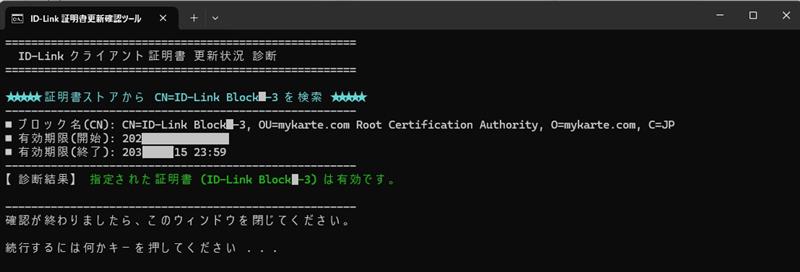
※一例です。各ブロックでチェック結果の「期限」の日付が異なります。
